 t1aro
t1aro alZarif
 Dr.Schmeisser
 KhanBagatur
 gurvinek2005
 Crusader556
 Haktar
 Mady
Mady Valyrian_Legionnaire
 DinarMayor
 Corrector
 kosak4
 Farin Frostgeir

Уважаемые мододелы, мастера и новички!
В этом туторе я опишу способ добавления на карту стратегического режима 3д модели поселения (город или замок). Аналогичные рекомендации в своей основной массе подойдут и для других статичных объектов на стратегической карте - ресурсы, в том числе уникальные (такие как пирамиды, например).
Что вам понадобиться:
1. 3д модель поселения и текстура для нее - в этом туторе я не буду описывать процесс создания или импорта 3д моделей. Будем читать, что они у вас уже на руках.
Например, я использую в этом туторе такую модель города
![Imp]()
Как видим, это просто .obj модель с текстурой, без костей и всего такого.
2. Любая оригинальная модель поселения из Мед2 в формате .cas - будем использовать ее скелет только. Напоминаю, что эти файлы лежат по пути data/models_strat/residences
3. Программа Blender любой версии.
4. Утилита IWTE не ниже 20 версии.
5. {оционально} Milkshap 4d - для назначения текстур (я все манипуляции с игровыми файлами так или иначе провожу в этой программе, поэтому назначаю текстуру здесь. Но это моэно сделать при желании и сразу в Blender.
А теперь приступаем к работе:
1) Для начала подготовим основу для модели. Для этого возьмем приготовленную ранее оригинальную модель поселения .cas (в моем случае это northern_european_city.cas) и проведем конвертацию в .dat (это позволит нам открыть модель в редакторе. Есть и другие способы открытия .cas, например с помощью 3d max плагином, но мне в последнее время больше нравиться работать с .dat, к тому же Blender бесплатен).
Для того чтобы провести конвертацию .cas=>.dat запустим IWTE. В верхнем меню выбираем Model Files => Cas Models => cas_mesh to dae
![Imp]()
Конвертированный файл мы найдем в папке to_dae (она лежит в директории IWTE, если ее у вас не было, то не переживайте - она появиться после первой конвертации).
Теперь откроем этот файл в Blender. Тут все просто - файл=>импортировать=>Collada (.dae)
 У меня блэндер полурусифицирован.
Модель, как мы видим, состоит из самого поселения и квадратика над ним (у ресурсов его нет).
![Imp]()
Квадратик - это место, в котором будет расположен флаг (он назван symbol).
2) Теперь вставляем нужную нам модель. В Blender файл=>импортировать=>wawefront (.obj). Модель загрузиться поверх имеющейся. Подкорректируйте ее положение и размер, если требуется.
Удаляем старую модель поселения, но не symbol! Просто удалите ее из меню.
Поместите квадратик symbol куда вам надо, чтобы красиво смотрелось.
Если кто не пользовался Blеnder, то это делается просто: вкладка Modeling и в правом верхнем углу ставим активными две функции: иконка "тип затенения по вьюпорте - отображать объект в виде каркасных линий" и "полупрозрачность"
![Imp]()
Выделяем рамкой квадратик и двигаем инструментом перемещение.
Экспортируем в .dae через меню файл=>эскортировать
3) Конвертируем .dae в .cas через тот же IWTE. Всё как и до этого, только выбираем dae to cas_mesh. Прога сохранит файл в папку from_dae.
Откройте файл блокнотом и в самом низу проверьте - есть ли запись о текстуре.
![Imp]()
Если есть такая запись на английском (имя файла текстуры ваше), то все нормально.
4) Игра ждет вашу модель. Поместите ее в нужную паку и пропишите в нужные файлы (в этом туторе не буду на этом останавливаться подробно). Помните, что пути к файлам городов прописаны в descr_cultures.txt, а лежат они в data/models_strat/residences
Если вы не знаете как привязать текстуру, так как текстуры для поселений прописываются в самом .cas, то здесь три пути:
1. Просто поменять название текстуры в этом месте через блокнот. Но чтобы там такое место было вам нужно назначить материал, когда модель создаете.
![Imp]()
Мне этот способ не нравиться - не у всех и не всегда срабатывает.
2. В Milkshap 4d - просто выбираете двойными щелчком ваше поселение (станет красным), затем во вкладке Materials создаете материал, присваиваете его к вашей модели (двойной щелчок на имя материала) и присваиваете ему текстурный файл. В этом случае в Blender импортируется модель уже с записью текстуры (в самом блендере вы ее не увидите сразу, но включить можно).
3. Через Blender. Вкладка Shading. Создаете там нод материала, а затем к нему привязываете текстурный нод. Подробно не буду расписывать - осмотрите в сети, например:
или
Для ресурсов все тоже самое, только там квадратика symbol нет. Кстати, текстурить этот квадратик не нужно - это условный маркер для флага, не более.
И еще маленькое примечание - этот квадратик не полностью работает для фортов, т.е. он хорошо показывает расположение флага, который над пустым фортом, но вот флаг с занятым фортом к сожалению всегда статичное расположение имеет (я не смог его изменить).
В этом туторе я опишу способ добавления на карту стратегического режима 3д модели поселения (город или замок). Аналогичные рекомендации в своей основной массе подойдут и для других статичных объектов на стратегической карте - ресурсы, в том числе уникальные (такие как пирамиды, например).
Что вам понадобиться:
1. 3д модель поселения и текстура для нее - в этом туторе я не буду описывать процесс создания или импорта 3д моделей. Будем читать, что они у вас уже на руках.
Например, я использую в этом туторе такую модель города
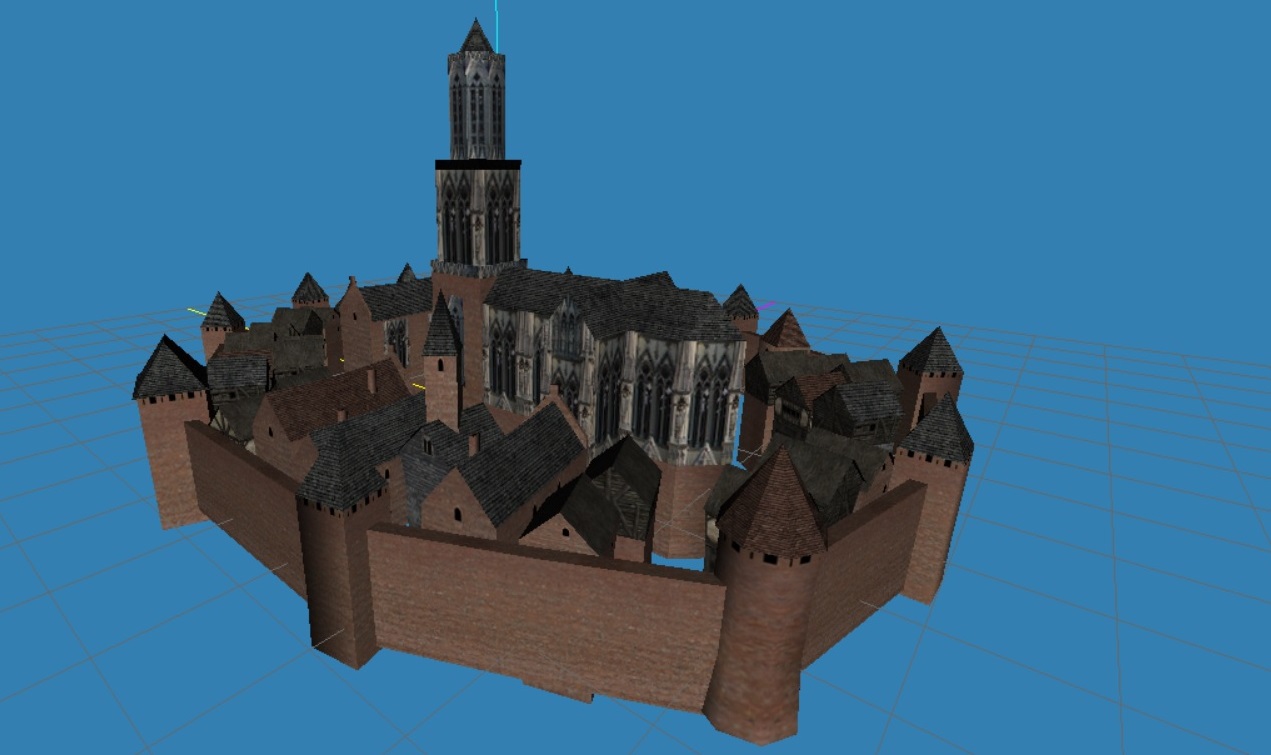
Как видим, это просто .obj модель с текстурой, без костей и всего такого.
2. Любая оригинальная модель поселения из Мед2 в формате .cas - будем использовать ее скелет только. Напоминаю, что эти файлы лежат по пути data/models_strat/residences
3. Программа Blender любой версии.
4. Утилита IWTE не ниже 20 версии.
5. {оционально} Milkshap 4d - для назначения текстур (я все манипуляции с игровыми файлами так или иначе провожу в этой программе, поэтому назначаю текстуру здесь. Но это моэно сделать при желании и сразу в Blender.
А теперь приступаем к работе:
1) Для начала подготовим основу для модели. Для этого возьмем приготовленную ранее оригинальную модель поселения .cas (в моем случае это northern_european_city.cas) и проведем конвертацию в .dat (это позволит нам открыть модель в редакторе. Есть и другие способы открытия .cas, например с помощью 3d max плагином, но мне в последнее время больше нравиться работать с .dat, к тому же Blender бесплатен).
Для того чтобы провести конвертацию .cas=>.dat запустим IWTE. В верхнем меню выбираем Model Files => Cas Models => cas_mesh to dae
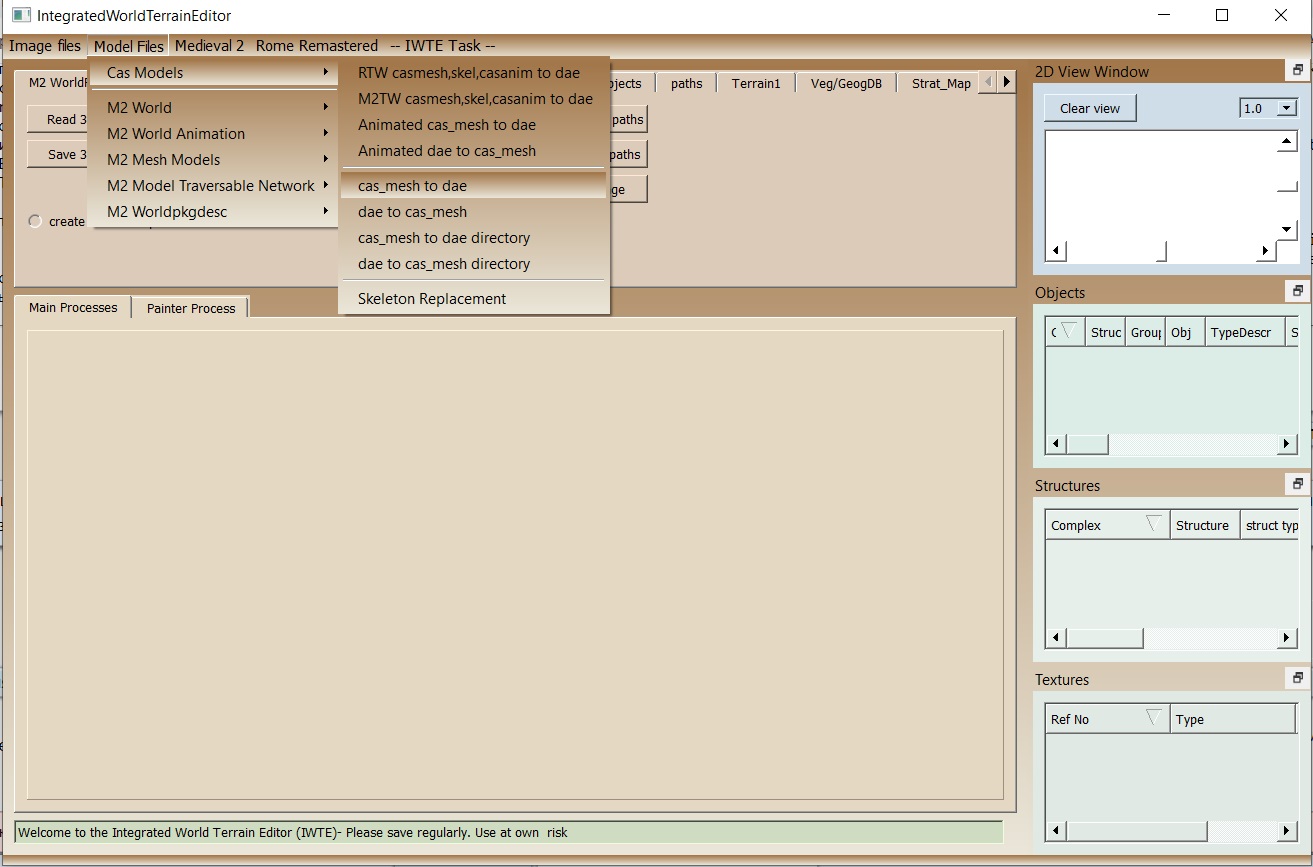
Конвертированный файл мы найдем в папке to_dae (она лежит в директории IWTE, если ее у вас не было, то не переживайте - она появиться после первой конвертации).
Теперь откроем этот файл в Blender. Тут все просто - файл=>импортировать=>Collada (.dae)
У меня блэндер полурусифицирован.Модель, как мы видим, состоит из самого поселения и квадратика над ним (у ресурсов его нет).
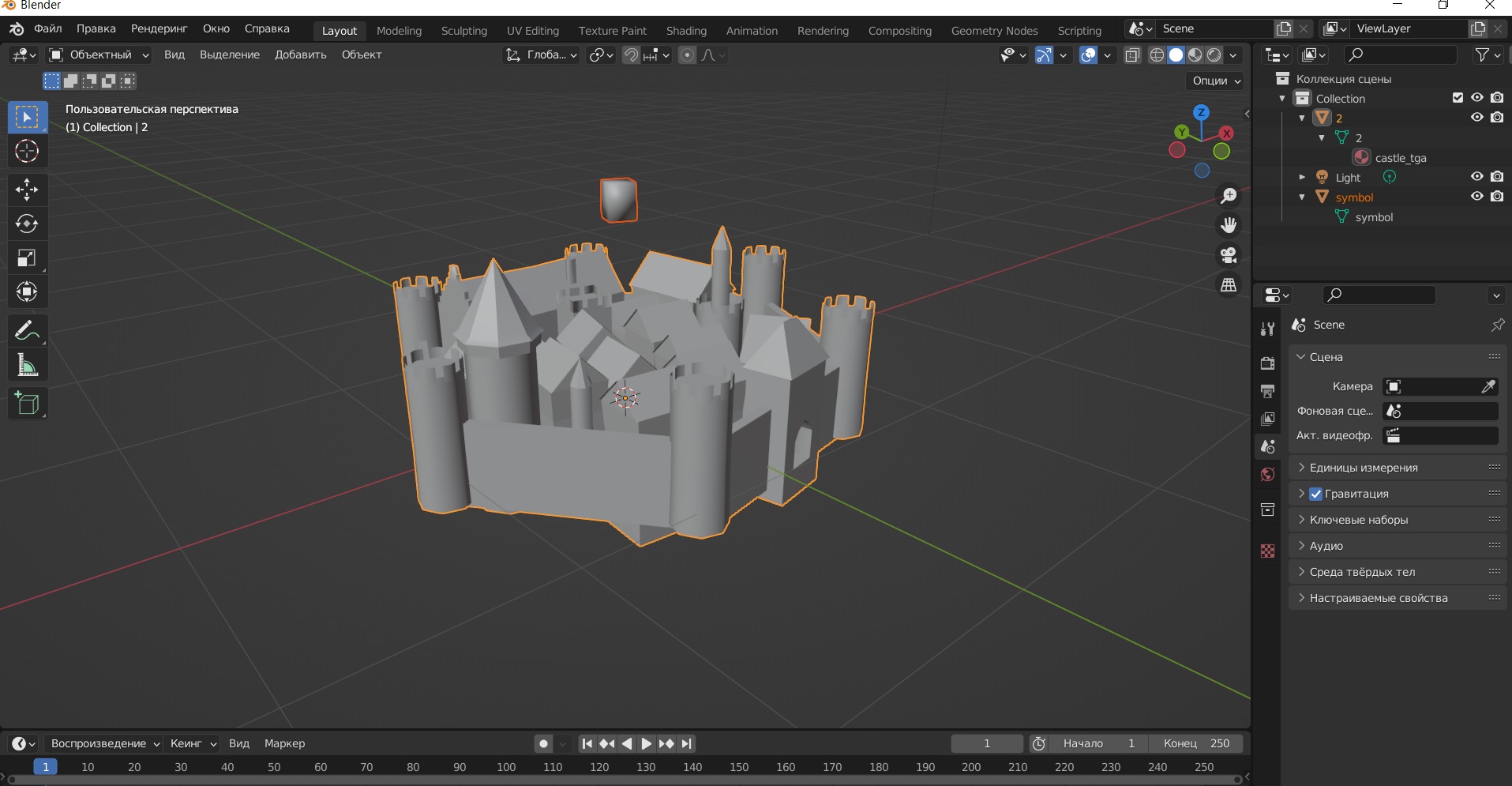
Квадратик - это место, в котором будет расположен флаг (он назван symbol).
2) Теперь вставляем нужную нам модель. В Blender файл=>импортировать=>wawefront (.obj). Модель загрузиться поверх имеющейся. Подкорректируйте ее положение и размер, если требуется.
Удаляем старую модель поселения, но не symbol! Просто удалите ее из меню.
Поместите квадратик symbol куда вам надо, чтобы красиво смотрелось.
Если кто не пользовался Blеnder, то это делается просто: вкладка Modeling и в правом верхнем углу ставим активными две функции: иконка "тип затенения по вьюпорте - отображать объект в виде каркасных линий" и "полупрозрачность"
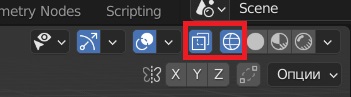
Выделяем рамкой квадратик и двигаем инструментом перемещение.
Экспортируем в .dae через меню файл=>эскортировать
3) Конвертируем .dae в .cas через тот же IWTE. Всё как и до этого, только выбираем dae to cas_mesh. Прога сохранит файл в папку from_dae.
Откройте файл блокнотом и в самом низу проверьте - есть ли запись о текстуре.

Если есть такая запись на английском (имя файла текстуры ваше), то все нормально.
4) Игра ждет вашу модель. Поместите ее в нужную паку и пропишите в нужные файлы (в этом туторе не буду на этом останавливаться подробно). Помните, что пути к файлам городов прописаны в descr_cultures.txt, а лежат они в data/models_strat/residences
Если вы не знаете как привязать текстуру, так как текстуры для поселений прописываются в самом .cas, то здесь три пути:1. Просто поменять название текстуры в этом месте через блокнот. Но чтобы там такое место было вам нужно назначить материал, когда модель создаете.
Мне этот способ не нравиться - не у всех и не всегда срабатывает.
2. В Milkshap 4d - просто выбираете двойными щелчком ваше поселение (станет красным), затем во вкладке Materials создаете материал, присваиваете его к вашей модели (двойной щелчок на имя материала) и присваиваете ему текстурный файл. В этом случае в Blender импортируется модель уже с записью текстуры (в самом блендере вы ее не увидите сразу, но включить можно).
3. Через Blender. Вкладка Shading. Создаете там нод материала, а затем к нему привязываете текстурный нод. Подробно не буду расписывать - осмотрите в сети, например:
Спойлер (раскрыть)
или
Спойлер (раскрыть)
- здесь про ноды рассказывают неплохо.Для ресурсов все тоже самое, только там квадратика symbol нет. Кстати, текстурить этот квадратик не нужно - это условный маркер для флага, не более.
И еще маленькое примечание - этот квадратик не полностью работает для фортов, т.е. он хорошо показывает расположение флага, который над пустым фортом, но вот флаг с занятым фортом к сожалению всегда статичное расположение имеет (я не смог его изменить).